 MIRRORLY
MIRRORLY
MIRRORLY
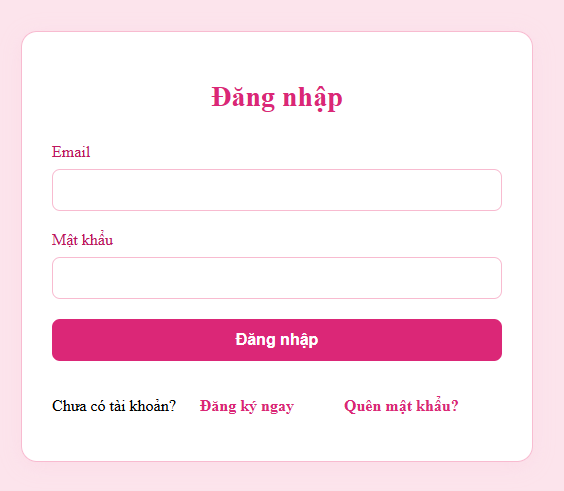
Người dùng đăng nhập bằng Email và Mật khẩu. Sau khi đăng nhập thành công, bạn sẽ được chuyển đến trang chủ. Nếu chưa có tài khoản, hãy nhấn vào “Đăng ký ngay”.
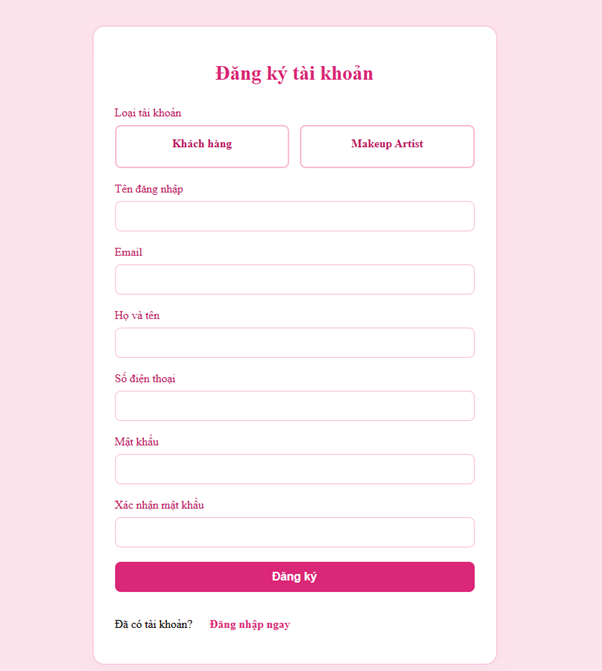
Trong màn hình đăng ký, bạn có thể chọn vai trò Khách hàng hoặc Thợ trang điểm (MUA). Sau khi điền đầy đủ thông tin, tài khoản sẽ được tạo.
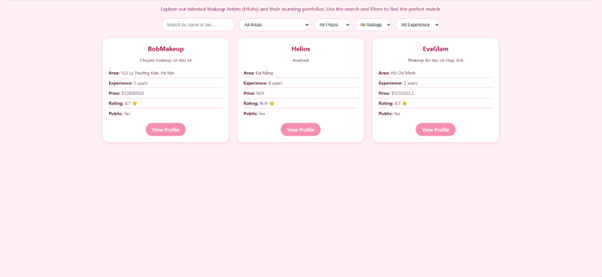
Tại trang chủ, chọn mục thợ trang điểm để xem danh sách thợ. Bạn có thể tìm kiếm và sử dụng bộ lọc theo vị trí, đánh giá hoặc số năm kinh nghiệm.
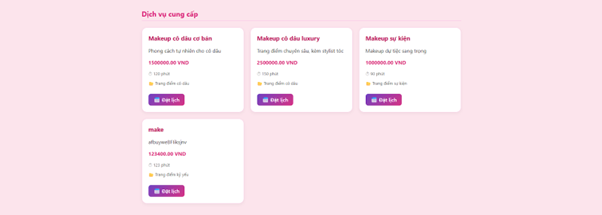
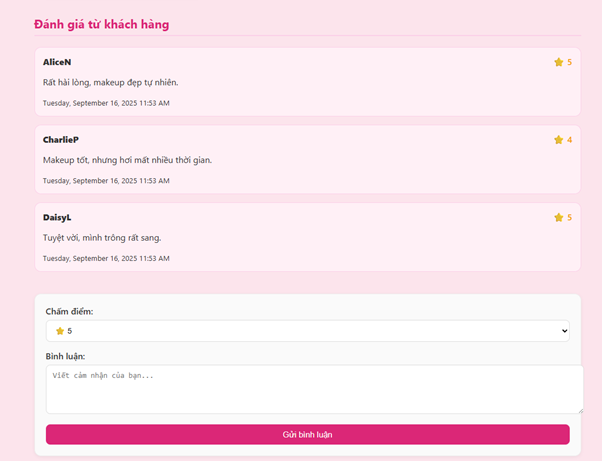
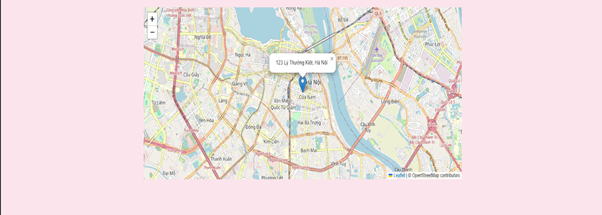
Khi nhấn “View profile”, bạn sẽ thấy chi tiết dịch vụ, bảng giá, đánh giá từ khách hàng, lịch làm việc và bản đồ vị trí. Trong trang này cũng có nút Đặt lịch.
Quy trình đặt lịch bao gồm nhiều bước giữa khách hàng và Artist:
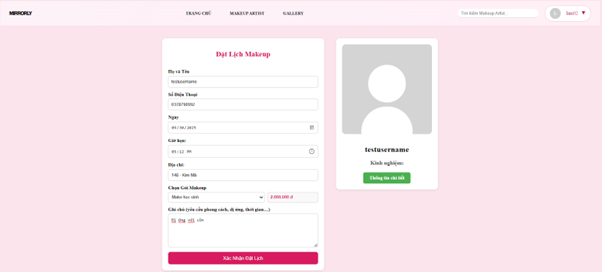
Khách hàng điền thông tin đặt lịch, đơn sẽ chuyển sang trạng thái chờ Artist xác nhận.
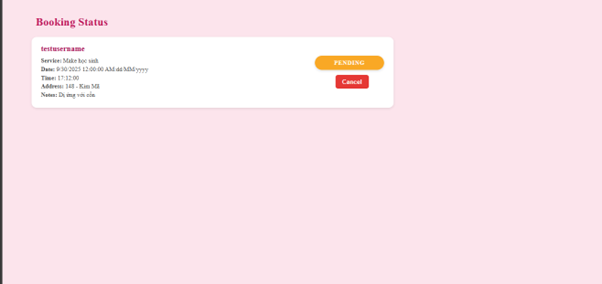
Khách hàng có thể theo dõi trạng thái đơn và hủy nếu muốn. Quyền hủy thuộc về khách hàng.


Artist xem danh sách đơn đặt, quyết định nhận hoặc từ chối. Khi Artist đã nhận, chỉ khách hàng mới có thể hủy.
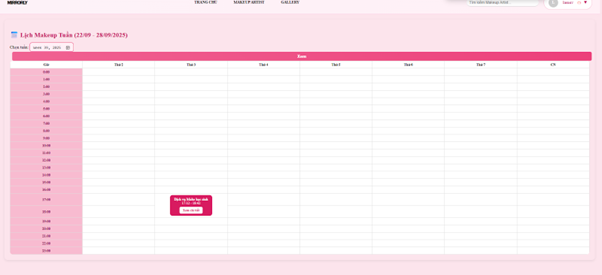
Artist kiểm tra lịch làm việc của mình trước khi nhận đơn mới.
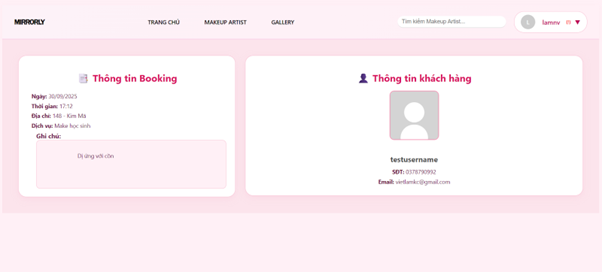
Artist có thể bấm vào chi tiết đơn để xem thông tin khách hàng và yêu cầu cụ thể.
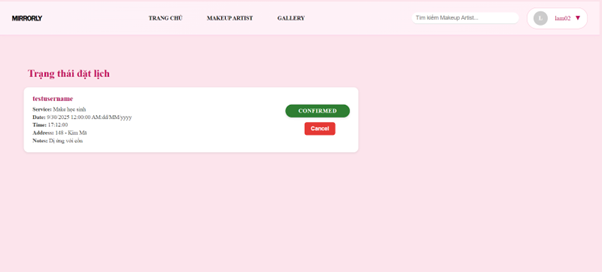
Đơn đã chấp nhận vẫn có thể hủy nếu khách hàng mong muốn.
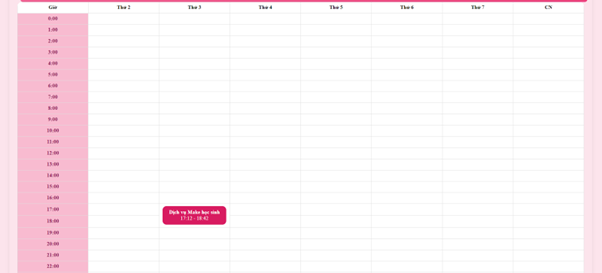
Khách hàng có thể xem lịch làm việc của Artist để dễ dàng đặt, nhưng không thấy chi tiết cá nhân.
Sau khi đăng nhập, Artist sẽ có hồ sơ cá nhân riêng, có thể cập nhật thông tin và ảnh đại diện.
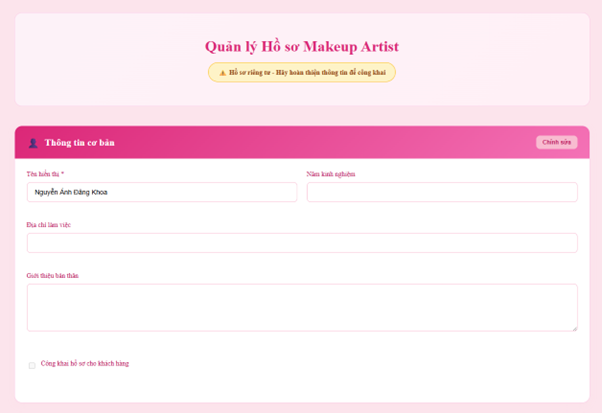
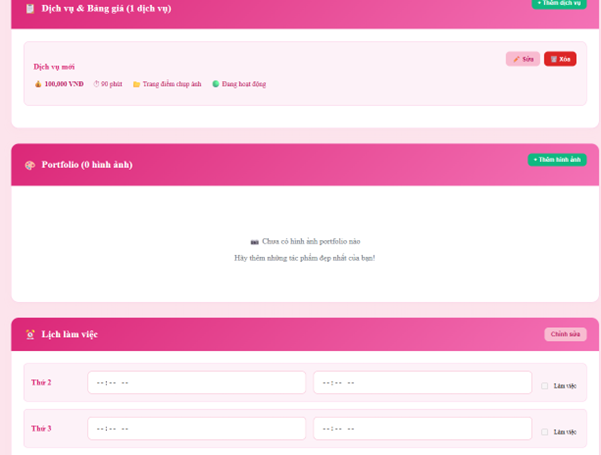
Tại đây Artist có thể tạo các dịch vụ bảng giá, các hình ảnh sản phẩm của bàn thân và có thể lên được lịch làm việc cho cá nhân.
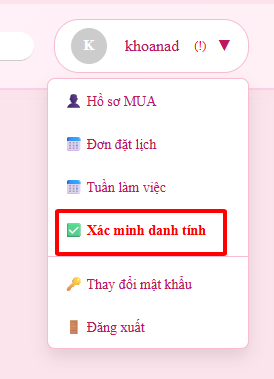
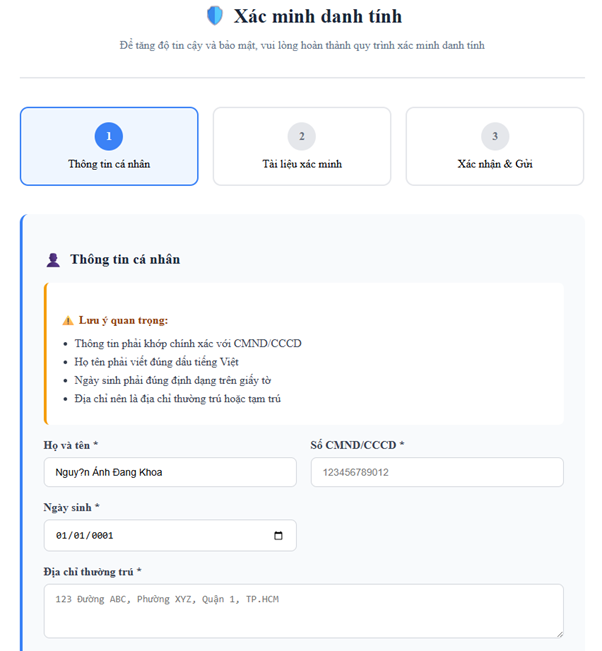
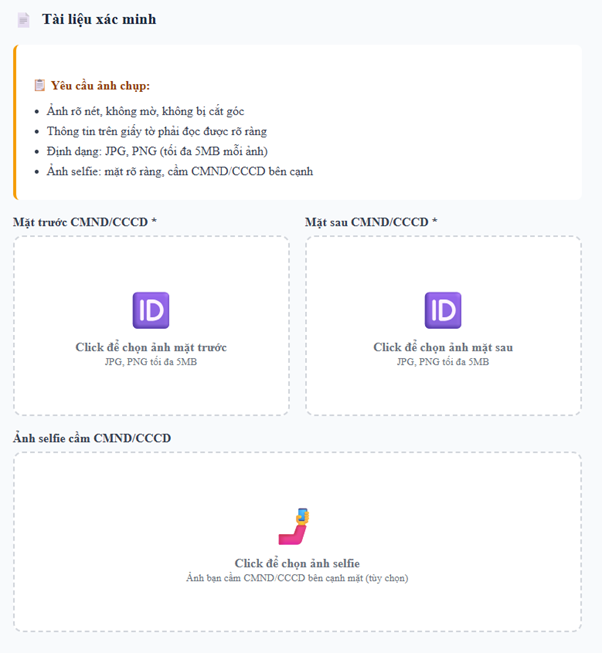
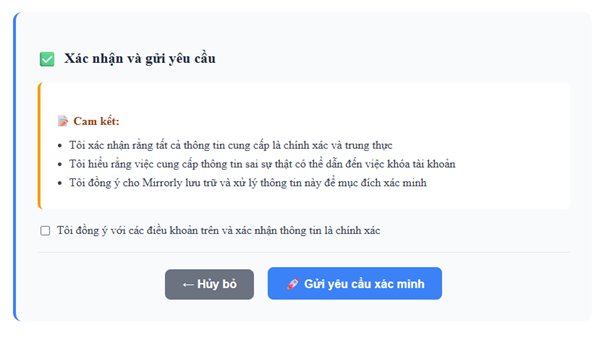
Artist có thể gửi yêu cầu xác minh danh tính, sau đó admin sẽ phê duyệt để tăng độ uy tín.